Блог · · 8 минут
Как завести частную школу в SchoolOS за один вечер
Регистрация, мастер настройки, ученики с родителями из Excel, пробный урок до конца настройки, вход учителей без почты и расписание одним нажатием — по порядку, с названиями кнопок и экранов.
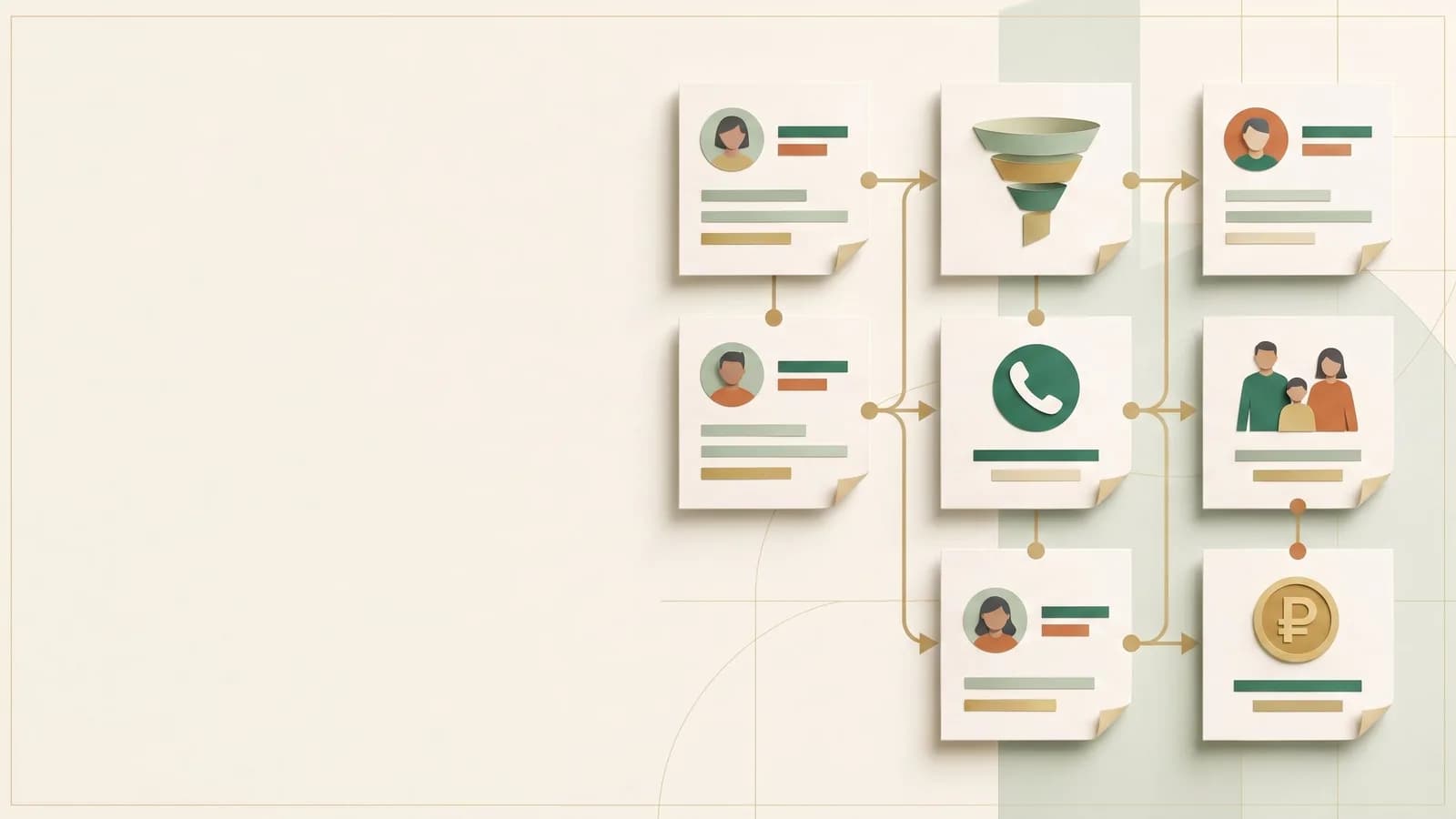
У школы уже есть список классов, список учителей и таблица с учениками. Обычно всё это лежит в разных файлах и в голове у администратора. Ниже — порядок, в котором эти данные переносятся в SchoolOS за один вечер, с названиями кнопок и экранов, чтобы не искать их на ходу.
Что понадобится: таблица учеников с родителями (в любом виде), список учителей с должностями и список предметов. Реквизиты школы и тексты согласий можно отложить — без них школа работает.
Шаг 1. Регистрация
На странице «Создать школу» выберите «У нас школа», введите название, адрес школы в системе (латиницей, он станет частью логинов), свои фамилию, имя, почту, телефон и пароль. Школа создаётся сразу: пробный период 30 дней, до 1500 учеников, банковская карта не нужна.
Подтвердите почту по ссылке из письма. Это нужно не для галочки: без подтверждённой почты не создаются ссылки-приглашения для учителей.
Шаг 2. Мастер настройки: год, классы, предметы
После входа открывается мастер. Шаги идут сверху вниз, нужный уже раскрыт, у каждого три подсказки: зачем он, что подготовить и как понять, что готово. Полоса сверху считает обязательные шаги — их восемь.
- Учебный год. Название и даты подставлены. Выберите, как год разделён: четыре четверти, три триместра, два полугодия или пять модулей, — и нажмите «Создать учебный год». Периоды создадутся сами.
- Классы. Отметьте нужные в сетке или впишите свои названия через запятую: «Альфа», «Дошкольники».
- Предметы. Типовой набор уже предложен, остаётся отметить свои и дописать недостающие. Кнопка «Добавить предметы».
Всё сохраняется сразу. Страницу можно закрыть и вернуться позже — мастер откроет тот шаг, на котором вы остановились.
Шаг 3. Ученики с родителями из Excel
На шаге «Ученики» три пути: файл Excel, вставка из таблицы и форма на одного человека. Для целой школы удобнее файл. В шаге показаны два примера — «Только ученики» и «Ученики вместе с родителями» — с кнопкой «Скачать шаблон .xlsx». Можно взять свой файл и переименовать заголовки, как в примере: порядок колонок не важен.
В файле с родителями в той же строке, что и ребёнок, стоят фамилия, имя, телефон и почта родителя, при желании второго. Из одной строки создаются ученик, карточки родителей и связи «родитель — ребёнок». Отдельный файл с родителями не нужен, и шаг «Родители и связи с детьми» закрывается сам. Как устроена таблица и что делать с ошибками — в статье «Ученики и родители из одной таблицы Excel».
Кнопка «Загрузить и проверить» сначала показывает, что система поняла из файла. Строки с ошибками подсвечены, в импорт они не попадают. Ничего не создаётся до кнопки «Применить импорт».
Если классы, предметы, сотрудники и ученики лежат в одной книге Excel, четыре шага сворачиваются в одну загрузку: ссылка «вся школа из одного файла» стоит над списком шагов. В книге четыре листа — «Классы», «Предметы», «Сотрудники», «Ученики», — и для каждого есть пример с шаблоном.
Шаг 4. Пробный урок
Как только есть учебный год, класс, предмет и хотя бы один ученик, над шагами появляется карточка «Попробуйте журнал прямо сейчас». Нажмите «Провести пробный урок». Система выдаст вам права учителя поверх административных, прикрепит к первому классу и предмету и откроет сегодняшний урок. Поставьте оценку, отметьте присутствие — это настоящий журнал, а не демонстрация.
Смысл в том, чтобы увидеть результат раньше, чем заполнено всё. Созданные записи обычные: назначение потом правится или убирается в разделе «Кто что ведёт». Карточка исчезает, когда в школе появилось первое занятие.
Шаг 5. Учителя: карточки и вход
На шаге «Сотрудники школы» заводятся карточки: фамилия, имя, при наличии почта. Карточка и вход — разные вещи. Вход выдаётся на шаге «Доступ учителей к журналу», и способов три:
- По почте. Учителю уходит письмо, пароль он придумывает сам, школа его не видит.
- Ссылкой для мессенджера. Блок «Или ссылкой — для мессенджера», кнопка «Создать ссылку». Письмо не уходит: ссылку вы отправляете сами, действует она семь дней.
- Логином и паролем. Блок «Или логином и паролем — без почты». Логин вида
школа.ivanovaи пароль задаёте вы и передаёте лично. Если таких учителей несколько, блок «Всем без входа — одним файлом» выдаёт логины всем сразу и отдаёт список для раздачи.
Подробно про третий способ — в статье «Как дать учителю вход без электронной почты». Если предмет ведёте вы сами, на этом же шаге есть кнопка «Я буду вести уроки сам».
Дальше шаг «Кто что ведёт»: учитель, предмет и классы, в которых он его ведёт. Например, «Морозова ведёт математику у 5А, 5Б и 6А». Поле «Часов в неделю в каждом классе» понадобится расписанию, по умолчанию там два часа.
Шаг 6. Расписание одним нажатием
Когда учителя назначены и ученики заведены, в мастере появляется карточка «Первое расписание — автоматически» с кнопкой «Собрать расписание автоматически». Она берёт часы из «Кто что ведёт», заводит типовую сетку звонков (семь уроков по 45 минут с 8:30), если своей нет, и раскладывает часы по неделе. Если у части назначений часы не указаны, рядом стоит кнопка «Проставить часы всем без часов».
Результат — черновик, а не живое расписание. Его смотрят, правят и публикуют; после публикации из сетки появляются уроки журнала. Где у автоматического расчёта предел — отдельная статья «Расписание частной школы автоматически».
Что остаётся на потом
После восьми шагов мастер пишет «Основная настройка завершена» и предлагает кнопки: «Проверить кабинет учителя», «Пригласить родителей», «Заполнить реквизиты», «Опубликовать документы». Реквизиты нужны для справок и договоров, документы и согласия — чтобы семьи подтвердили ознакомление в своём кабинете. Эти два шага мастер считает отдельной строкой — «Плюс 0 из 2 необязательных» — и на надпись «Основная настройка завершена» они не влияют.
Доступ семьям удобно раздавать по классам: в карточке класса есть кнопка «Раздать доступ семьям класса» — логины и пароли всех семей одного класса одним файлом, как раз к родительскому собранию.
Если что-то не сходится
Прямо на странице мастера есть ссылка «в поддержку прямо здесь», почта и телефон. Урок «Регистрация школы и мастер настройки» в Академии повторяет все шаги с картинками и открывается из мастера по ссылке внизу. Что ещё умеет продукт для школы с классами и администрацией — на странице SchoolOS для частной школы.
Начать можно с регистрации школы: данные пробного периода остаются при переходе на тариф, заводить всё заново не придётся.